Hyper-V 自定义内部网络网段和IP地址
开始之前首先如果是仅仅想要主机和虚拟机进行数据互通,其实不需要固定 IP,直接通过计算机名就可以互相访问。 Hyper-V 网络模式外部虚拟网络: 类似于 VMware 的桥接网络模式, 在希望允许虚拟机与外部服务器和管理操作系统(有时称为父分区)进行通信时,可以使用此类型的虚拟网络。此类型的虚拟网络还允许位于同一物理服务器上的虚拟机互相通信。 内部虚拟网络: 类似于 VMware 的 NAT 网络模式, 在希望允许同一物理服务器上的虚拟机与虚拟机和管理操作系统之间进行通信时,可以使用此类型的虚拟网络。内部虚拟网络是一种未绑定到物理网络适配器的虚拟网络。它通常用来构建从管理操作系统连接到虚拟机所需的测试环境。 专用虚拟网络: 在希望只允许同一物理服务器上的虚拟机之间进行通信时,可以使用此类型的虚拟网络。专用虚拟网络是一种无需在管理操作系统中装有虚拟网络适配器的虚拟网络。在希望将虚拟机从管理操作系统以及外部网络中的网络通信中分离出来时,通常会使用专用虚拟网络。 由于 Hyper-V 自带的 Default Switch 在每次电脑重启的时候会自动分配一个未使用的网段, 无法达到固定...

Linux的crontab无法执行的一些问题
crontab 是 linux 平台的定时任务系统,不过有时候可以运行的命令或脚本在 crontab 里面就是不运行,下面找了一些可能的原因以及解决方案。 看不到日志一般来说,crontab 的任务控制台输出会打到 /var/spool/mail/<username> 里面,然后通过 email 发出去crontab 服务的运行的日志一般都在 /var/log/cron 里面,这个日志可以看到任务有没有执行 如果想将命令输出内容重定向到其他文件,可以在命令后添加 >> xxx.log 2>&1, 不加 2>&1 错误日志看不到 环境变量的问题crontab 环境变量和登录 shell 查看的环境变量是不同的,比如 查看一下: 比系统的环境变量要少很多,比如 PATH 只有 /usr/bin 和 /bin, 安装在其他位置的程序是会 command not found 的,解决方法有两个: 写绝对路径 但是这个方法对于很多脚本比较麻烦,因为脚本里面可能用的是相对路径也会 command not found ...
两台计算机直接传输文件的几种方式
这里的计算机指的是广义上的计算机,包括但不限于家用电脑、服务器、手机、树莓派等等 scp scp 使用的是 SSH 端口 ftp ftp 控制端口是 21,用于账号密码认证以及协商端口等。主动模式:数据端口是 20被动模式:客户端可服务端协商一个端口 使用 Python 简单搭建一个 ftp 服务器 sftp sftp 是安全的 ftp,走的是 SSH 协议 sftp 常用命令 命令 功能 cd path Change remote directory to ‘path’ get [-afpR] remote [local] Download file help Display this help text lcd path Change local directory to ‘path’ lls [ls-options [path]] Display local directory listing lmkdir path Create local directory ln [-s] oldpath newpath Link rem...
运维使用的Windows软件分享
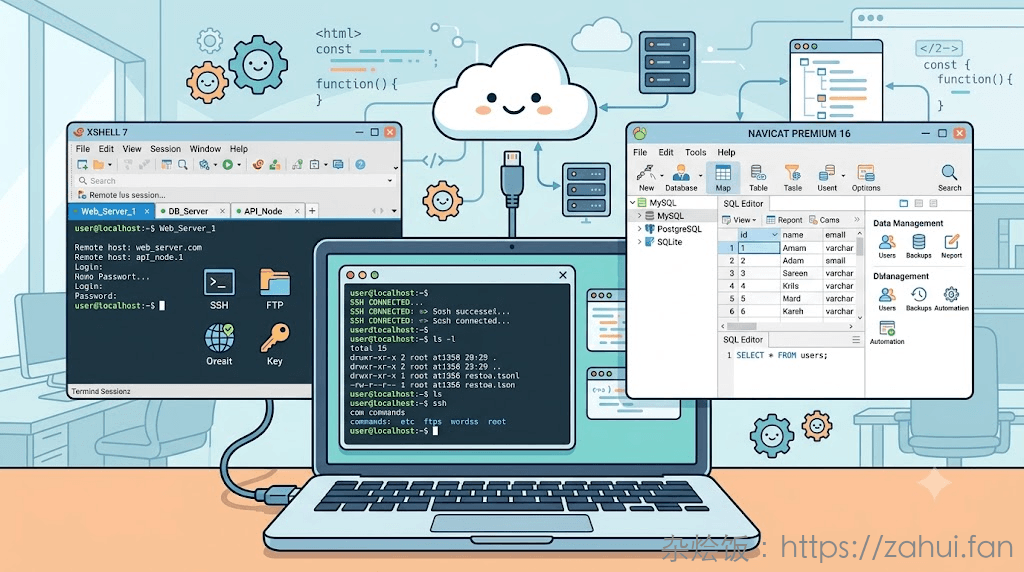
终端工具xshell 全家桶Xmanager Power Suite 8 支持 rdp 协议连接 windows,包含四大金刚组件(xshell xftp xmanager xlpd)附上 7 和 6 版本备用。不过 xshell 的缺点是使用 rz 和 sz 上传下载文件的时候容易乱码(文件传输失败并且终端上会刷很多乱码文本) 软件名 包含组件 下载地址 xshell plus 7 包含 xshell 和 xftp ,解压即用,不用执行 bat,不写注册表,不弹窗。 github Xmanager Power Suite 6 包含 xshell xftp xmanager xlpd,需要执行 bat 脚本,不弹窗。 github Xmanager Power Suite 8 包含 xshell xftp xmanager xlpd,不用执行 bat 脚本,不弹窗。 github mobaxterm待完善 securecrt待完善 tsshtssh 是纯命令行软件,可以在 Windows Terminal 中运行,看起来更极客一点。tssh 可以兼容 lr...
使用s6-Overlay来管理多进程容器
容器使用最佳实践是:一个容器运行一个进程,进程退出容器也就退出,很优雅是不是?但是…在日常工作中总有一些你懂的的原因,就需要多个进程塞在一个容器里面,那么我们可以怎么来管理容器内进程呢?这个时候容器内的进程管理工具就派上用场了。s6-Overlay 就是其中之一s6-Overlay 官方 github 地址:https://github.com/just-containers/s6-overlay v2 和 v3 有配置区别,这里以 v3 版本为例。 安装容器是通过判断 pid=1 的进程来判断容器是否工作正常的,也就是说 s6-Overlay 进程 pid 为 1 通过官方安装脚本来安装, 在 Dockerfile 里加上这些配置: 需要安装 xz 解压缩工具,不然 docker build 的时候会报错。 目录结构 其中 run 和 finish 都是可执行文件(bash 或 python 或二进制等),容器启动会运行 run 程序,如果 run 意外退出则会运行 finish,并且会被自动拉起。整个过程容器不会退出。 type 文件的内容可以是 ones...
Flask之服务端持久化session
需求如下:开发一个 web 界面,用户经过 oauth 认证后,给用户生成一个随机密码显示出来,并将用户名和密码发送给 radiusserver 用来当作 WIFI 密码。因为希望密码不要随便就更换,那样员工出去再进来,手机就需要重新输入新密码才能连 WIFI,容易被人打。所以用 session 存储的方式,将密码保存一定时间。 什么是 sessionsession 基于 cookie 实现,保存在服务端的键值对(dict 类型),同时在浏览器中的 cookie 中也对应一相同的随机字符串,用来再次请求的时候验证Flask 中的 session 是加密的,所以需要配置 SECRET_KEY 开始使用导入模块 配置 SECRET_KEY 设置 session 类型可以存临时文件,还可以存 redis、memcached、mongodb 等 app.config[‘SESSION_TYPE’] = ‘filesystem’ 设置 session 过期时间,默认是浏览器关闭就过期app.config[‘PERMANENT_SESSION_LIFETIME’] =...
检查端口是否能通的几种方法
服务器上运行了一个服务,想测试一下端口通不通,可以通过以下一些方法来测试。 telnet常见的 tcp 端口测试都是用的 telnet,用法也很简单 成功会显示: 失败会显示: ssh使用 失败会显示 curlcurl ip:port 失败会显示 netcat检查 TCP 端口下面的命令会检查远程主机上是否打开了端口 80、22 和 9000: 也可以指定端口扫描的范围 (速度非常快): 检查 UDP 端口 通的话, 会显示: 不通的话, 会显示:
使用radius和OpenLDAP来认证unifi AP
公司目前用的 WIFI 是 unifi 的 AP,员工离职后仍然可以连接公司 WIFI,是一个安全隐患,所以准备将 AP 接入 radius 来认证,数据取自 openldap,员工离职删除 openldap 账号即可。 本次操作系统使用的是 CentOS 7 OpenLDAP 参考文章:https://www.server-world.info/en/note?os=CentOS_7&p=openldap 安装 OpenLDAP OpenLDAP 基础配置 生成一个密码 slappasswd 将生成的密码复制保存 设置 root 密码 chrootpw.ldif 导入基本结构 设置目录管理员密码chdomain.ldif OpenLDAP 创建用户basedomain.ldif add_user.ldif 防火墙放开端口略 FreeRadius安装 FreeRadius 配置 FreeRadius配置客户端连接信息客户端连接信息:/etc/raddb/clients.conf,客户端使用这个 secret 来连接 ...

将wsl里的文件挂载进虚拟机
虽然不同操作系统使用起来大致类似,很多开源软件同时支持 Linux 和 Windows,就算不支持,Windows 还有 cygwin 或 WSL,Linux 也有 wine,但是我感觉这两种系统最大的区别还是文件系统,比如将 Linux 下的文件复制到 Windows,然后再复制回 Linux,得到的文件和原来的是一样的吗,答案是否定的,因为文件权限可能已经发生了变化,另外 Windows 的 NTFS 大小写不敏感,导致很多时候从 Linux 复制文件到 Windows 的时候总会弹个窗问我是否覆盖,还有 Linux 的软链接也无法复制到 Windows 里面。本人平时写代码等都是在 linux 上运行的,不过最近系统换成了 Windows,为了避免以上问题,将文件放进了 WSL 里面,同时用到了虚拟机做测试,所以想将 wsl 和虚拟机的目录进行同步,才有了这篇文章。 在 Windows 环境下找到想要共享的目录 以下 3 种都可以 在 Windows 下可以这样访问 WSL\\wsl$\发行版名,比如 \\wsl$\Ubuntu,将完整的链接复制下来。 将 \wsl...

最后一个Typora免费版0.11.18
Typora 是一个所见即所得的 Markdown 跨平台写作工具,目前已经发布正式版,并且更改为付费模式,0.11.18_beta 是最后一个免费的测试版,有需要的可以选择下载。 Windows 用户下载地址: https://github.com/iuxt/src/releases/download/2.0/typora-0-11-18.exe 0.11.18 现在被远程施法了,会提示过期无法使用,可以使用 0.9.96 版 Mac 用户下载地址: https://github.com/iuxt/src/releases/download/2.0/typora-0-11-18.dmg Ubuntu 用户下载地址:https://github.com/iuxt/src/releases/download/2.0/Typora_Linux_0.11.18_amd64.deb 安装方法使用 apt 安装: 其他 Linux 用户(非 debian 系)下载地址:https://github.com/iuxt/src/releases/download/2.0/typora-...
公告
此博客为我记录运维工作总结所用,供网友阅读参考,如有侵权,请通知我,我会核实后进行处理。
欢迎加博主微信,进微信运维技术交流群: